訪問人數:
最新技術文章
全部從零開始的React (3) - useState 和 useEffect
## 前言
本篇要介紹的是如何在react設定變數和Hook,由於最近在玩AI,所以利用AI產生了本篇文章,看看效果如何。
## 介紹
React Hooks 是 React 16.8 引入的一個功能,讓你在不編寫 class 的情況下使用 state 和其他 React 特性。`useState` 和 `useEffect` 是兩個最常用的 Hooks。
## useState
`useState` 是一個 Hook,它允許你在函數組件中添加 state。它返回一個包含當前 state 和更新 state 的函數的數組。
### 使用方法 useState
```javascript
import React, { useState } from 'react';
const Example = () => {
// 宣告一個新的 state 變量,叫做 "count"
const [count, setCount] = useState(0);
return (
<div>
<p>你點擊了 {count} 次</p>
<button onClick={() => setCount(count + 1)}>
點擊我
</button>
</div>
);
};
```
### 詳細說明 useState
- **初始化 state**:`useState` 的參數是 state 的初始值。在這個例子中,`count` 的初始值是 `0`。
- **讀取 state**:你可以直接使用 `count` 來讀取當前的 state 值。
- **更新 state**:使用 `setCount` 函數來更新 state。每次調用 `setCount`,React 都會重新渲染組件並顯示最新的 state 值。
## useEffect
`useEffect` 是一個 Hook,它允許你在函數組件中執行副作用操作。副作用操作包括數據獲取、訂閱、手動更改 DOM 等。
### 使用方法 useEffect
```javascript
import React, { useState, useEffect } from 'react';
const Example = () => {
const [count, setCount] = useState(0);
// 相當於 componentDidMount 和 componentDidUpdate:
useEffect(() => {
// 使用瀏覽器 API 更新文檔標題
document.title = `你點擊了 ${count} 次`;
});
return (
<div>
<p>你點擊了 {count} 次</p>
<button onClick={() => setCount(count + 1)}>
點擊我
</button>
</div>
);
};
```
### 詳細說明 useEffect
- **執行副作用**:`useEffect` 接受一個函數作為參數,這個函數會在組件渲染後執行。每次渲染後,`useEffect` 都會執行這個函數。
- **清理副作用**:如果你的副作用需要清理(例如訂閱或計時器),可以在 `useEffect` 函數中返回一個清理函數。
```javascript
useEffect(() => {
const timer = setInterval(() => {
console.log('計時器運行中');
}, 1000);
// 清理計時器
return () => clearInterval(timer);
}, []);
```
- **依賴陣列**:你可以傳遞一個依賴陣列作為 `useEffect` 的第二個參數,只有當依賴陣列中的值發生變化時,`useEffect` 才會執行。
```javascript
useEffect(() => {
document.title = `你點擊了 ${count} 次`;
}, [count]); // 只有當 count 改變時才會重新執行
```
## 最後
就上述來看,使用AI來產生教學文章的效果還是不錯的,但這裡我要要提醒一下,雖然AI可以幫助我們省去收尋和創造文章的時間,但說到底還是要自身學會後這項技術才真正屬於你。
2025-02-12
React
Frontend
從零開始的React (2) - tsx(html)和css
## 前言
上篇已經建立好專案了,本篇會教你常用的**html**和**css**,畢竟前端的基本功就是切版。
## 修改tsx和css
<font color="red">p.s無論是刪除或者是修改,在改完後記得儲存 ctrl + s,這樣你的畫面才會跟著改變</font>
1. 首先把 `index.css` 和 `App.css` 裡的東西全部刪除。
2. 開啟 `index.css`,將以下css加入:
```css
/*可以讓元素的 width 和 height 包含內邊距和邊框,方便設計*/
*, *::before, *::after {
box-sizing: border-box;
}
```
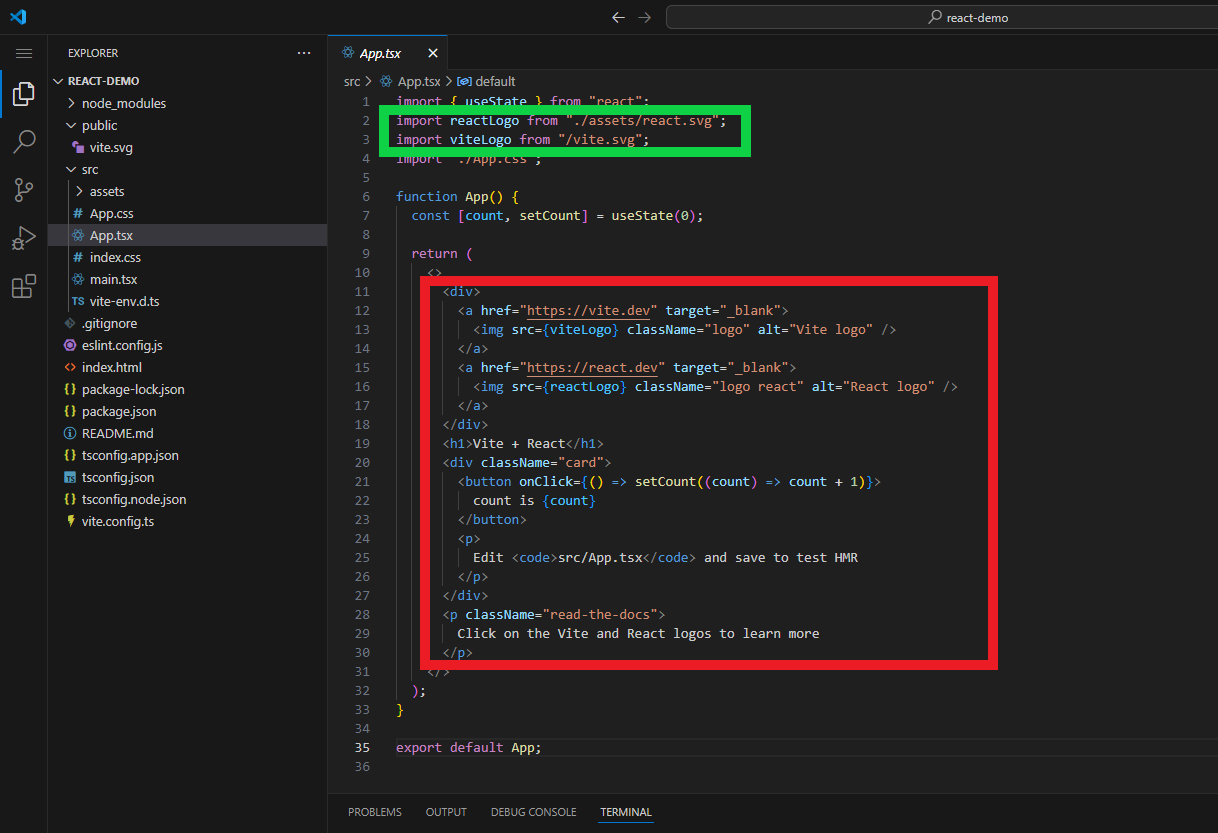
3. 開啟 `App.tsx`,將綠框和紅框的部分刪除,如下圖:
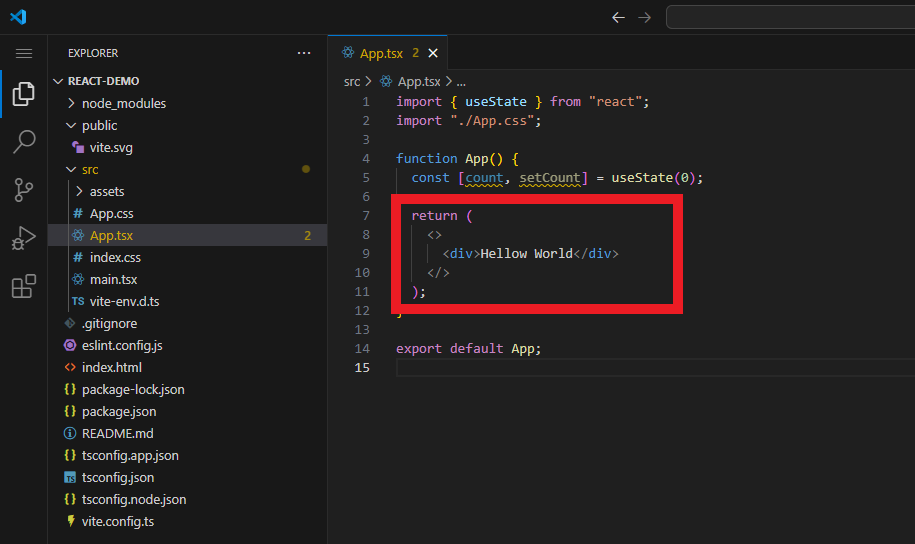
4. 接著你會得到下圖,紅框的部分就是**React**框架中**html**的部分:
## html
簡單來說html是呈現資料(文字)、圖片、影片等等的地方。
修改 `App.tsx`:
```tsx
import { useState } from "react";
import "./App.css";
function App() {
const [count, setCount] = useState(0);
return (
<>
<div>Hello World!</div>
<div>Hello World!</div>
</>
);
}
export default App;
```
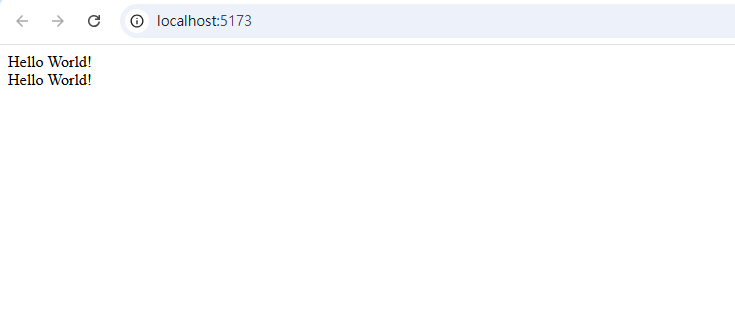
開啟[localhost:5173/](http://localhost:5173),你就會看到我們上面加入的`Hello World!`,如圖:
## className
在html中的class,在react裡會寫做className,甚麼是className呢?
就是給你html裡的元素一個類別,讓你的css可以根據各個類別的名稱去做設定,我們來給程式碼設個className,如下:
```tsx
import { useState } from "react";
import "./App.css";
function App() {
const [count, setCount] = useState(0);
return (
<>
<div className="item1">Hello World!</div>
<div className="item2">Hello World!</div>
</>
);
}
export default App;
```
## css
css就是用來設定html內元素的字體顏色、大小、背景顏色、邊框等等,下面會介紹一些常用的css並解釋其用途。
1. **color**: 文字的顏色。
2. **font-size**: 文字的大小。
3. **font-weight**: 文字的粗度。
4. **padding**: 元素內的間距。
5. **margin**: 元素外的間距。
6. **background-color**: 背景顏色。
7. **border**: 邊框。
8. **border-radius**: 圓角。
9. **width**: 元素的寬度。
10. **height**: 元素的高度。
11. **flex**: 排版。
接著讓我們嘗試一下,修改 `App.css`:
### color 和 font size 和 font weight
```css
/*沒有. 就是針對元素去做設置*/
div {
font-weight: 600;
}
/*有. 就是針對該className去做設置*/
.item1 {
color: red;
font-size: 24px;
}
.item2 {
color: blue;
font-size: 16px;
}
```
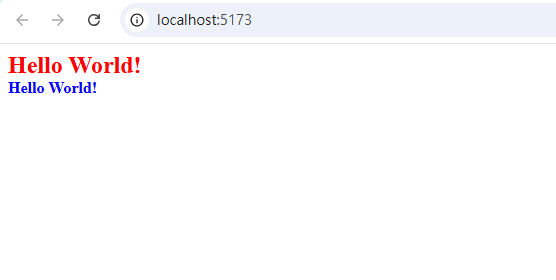
會得到下圖:
### padding 和 margin 和 background color
padding、margin這兩個有很多種寫法,這邊以padding來舉例:
1. `padding: 10px;`,這樣代表上下左右內間距都為10px。
2. `padding: 10px 0;`,第一個數表示上下,第二個數表示左右。
3. `padding: 0 10px 0;`,第一個數表示上,第二個數表示左右,第三個數表示下。
4. `padding: 10px 0 10px 0;`,這四個數分別代表上、右、下、左。
5. `padding-{方向}: 10px;`: 也可以單獨針對所需要的方向來做設置。
接著修改 `App.css` 試試看,下面兩種寫法:
```css
.item1 {
padding-bottom: 10px;
}
```
```css
.item1 {
margin-bottom: 10px;
}
```
會發現無論是哪種程式碼,乍看之下都會一樣,如下圖:
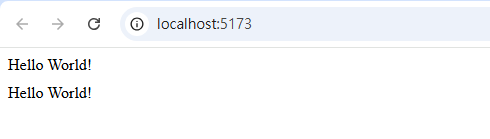
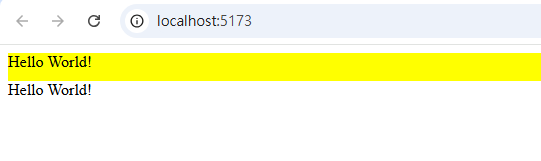
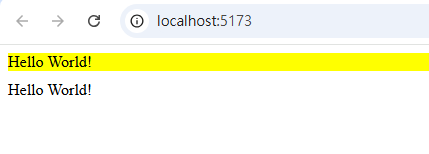
這時候我們將 `.item1` 加上background-color,這樣就可以很清楚的知道padding、margin的差別了,如下:
```css
.item1 {
padding-bottom: 10px;
background-color: yellow;
}
```
```css
.item1 {
margin-bottom: 10px;
background-color: yellow;
}
```
### border 和 border-radius 和 width 和 height
馬上嘗試一下,修改 `App.css`:
```css
.item1 {
width: 300px;
height: 80px;
border-radius: 8px;
border: 1px solid red;
}
.item2 {
width: 150px;
height: 150px;
border-radius: 50%;
border: 1px solid blue;
}
```
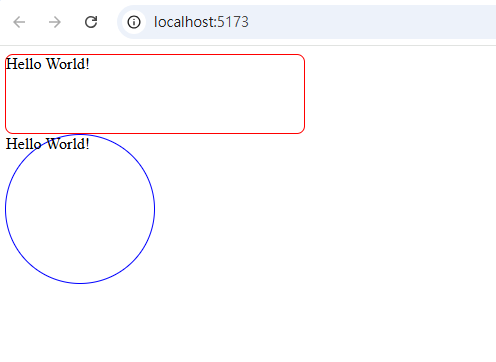
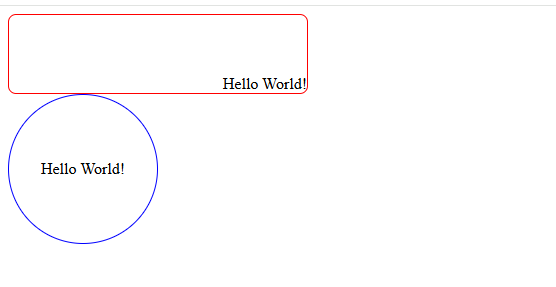
這裡看一下 `.item2` 只要width、height相等並讓 `border-radius: 50%` 這樣就會得到一個圓了,如圖:
### flex
這是用來布局版面的常用的有:
1. `display: flex;`: 賦予該元素flex屬性。
2. `flex-direction`: 排版方向可以設置為row(橫的)或是column(直的)。
3. `justify-content`: 以排版方向畫一條線當作主軸,並以主軸為基準來進行排版,如下圖:

4. `align-items`: 以主軸的90度來畫一條線當作交錯軸,並以交錯軸為基準來進行排版,如下圖:

讓我們實際試一下,修改 `App.css`:
```css
.item1 {
width: 300px;
height: 80px;
border-radius: 8px;
border: 1px solid red;
display: flex;
flex-direction: column;
align-items: end;
justify-content: flex-end;
}
.item2 {
width: 150px;
height: 150px;
border-radius: 50%;
border: 1px solid blue;
display: flex;
flex-direction: row;
align-items: center;
justify-content: center;
}
```
就可以得到下圖:
## 最後
今天的介紹就到這裡,html、css在這篇文章中只是稍微帶過而已,讀者可以上網搜尋專門在教html和css的文章,下次見。
2025-02-10
React
Frontend
從零開始的React (1) - 環境和架構介紹篇
## 前言
最近有一個朋友想加入前端的行列,但他完全沒有接觸過程式(HTML、CSS 都不懂的那種)。所以我想做一個麻瓜都能懂得React系列,此系列會盡量以最詳細的方式來做介紹,其中會包含HTML、CSS、Typescript等等。
## 環境建置
首先我們需要下載兩樣東西:
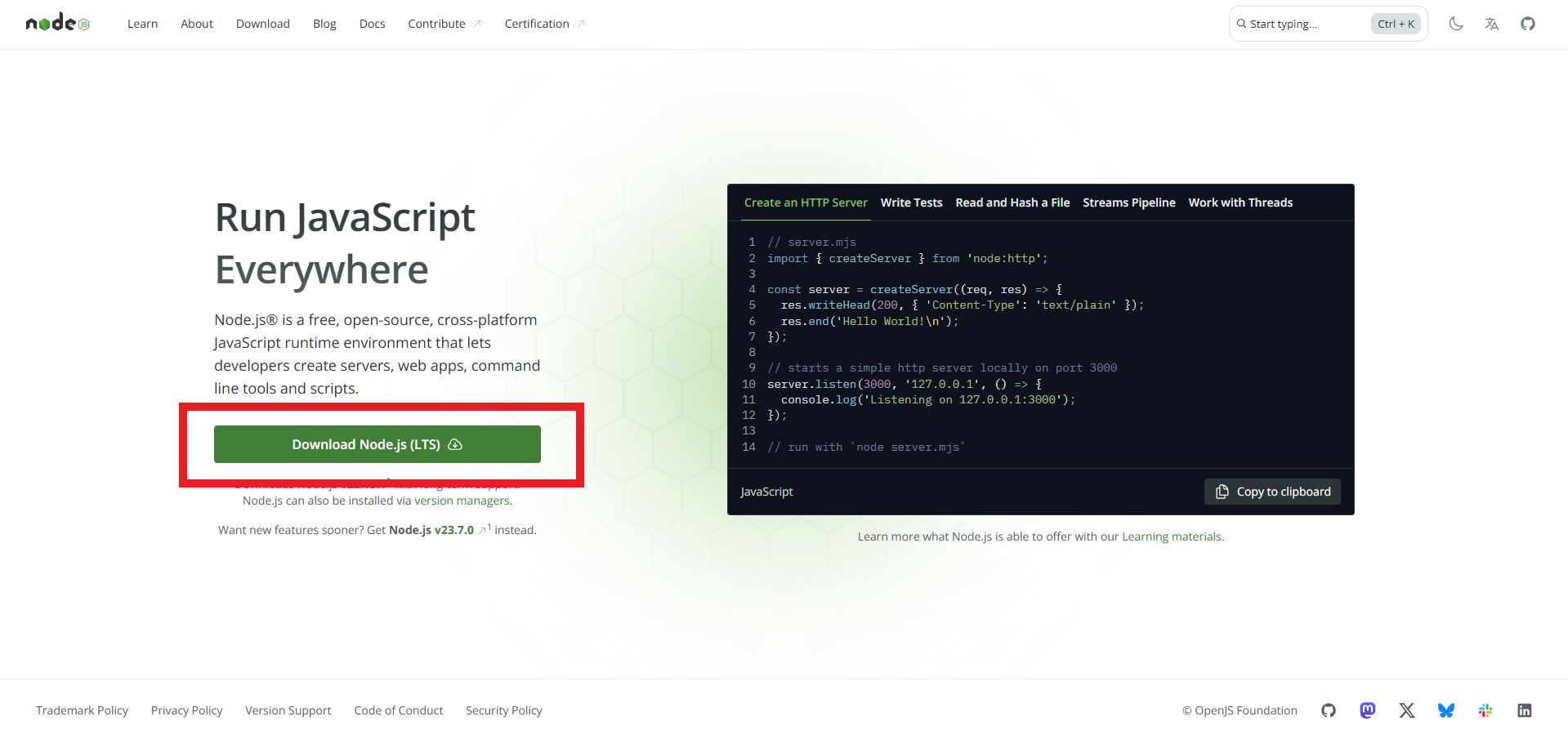
1. [Nodejs](https://nodejs.org/en),打開連結後點擊紅框區域下載,並安裝。
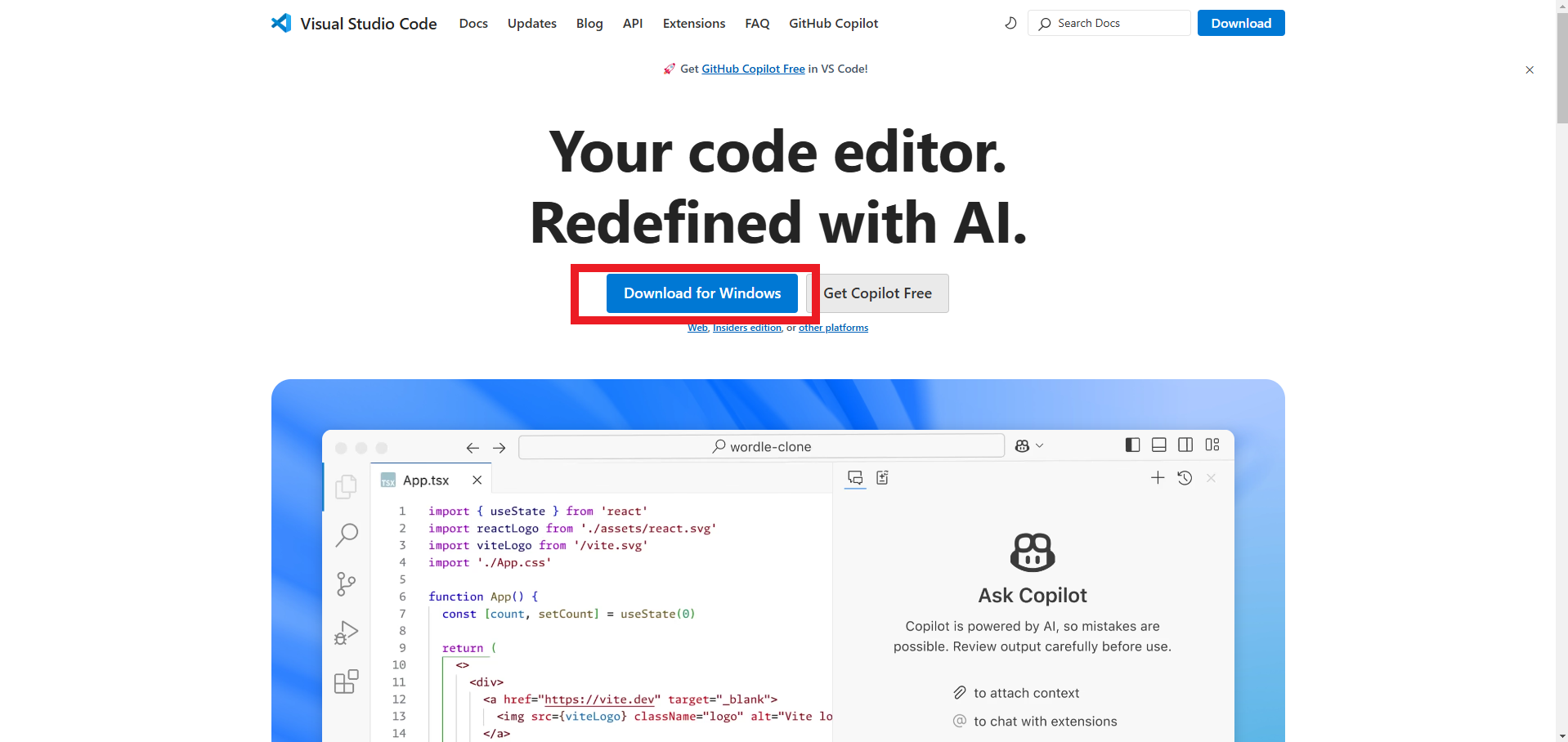
2. [VsCode](https://code.visualstudio.com/),打開連結後點擊紅框區域下載,並安裝。
兩者在安裝過程中不用修改任何東西一直點 **Next**(**下一步**) 即可。
## 確認Nodsjs是否安裝成功
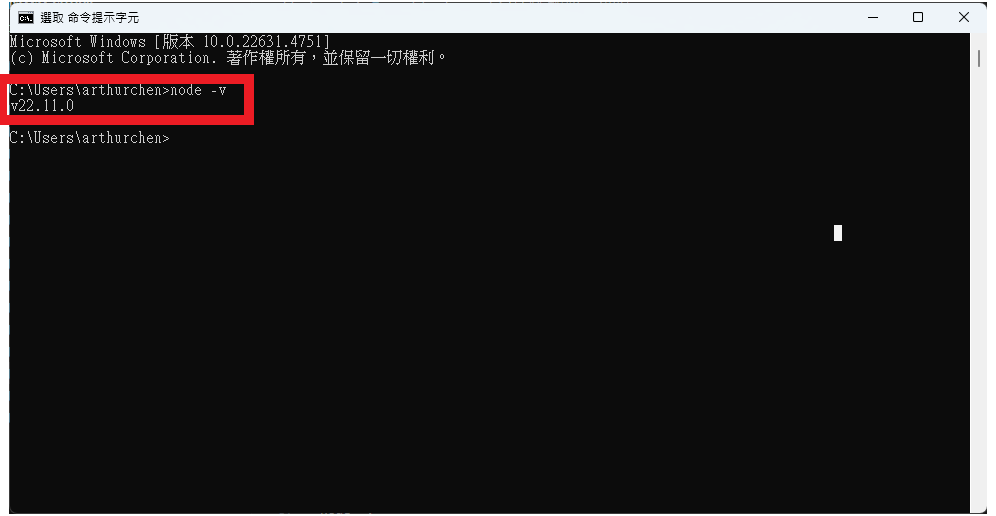
安裝完成後,讓我們確定**Nodejs**已經安裝成功,打開命令提示字元(CMD)並輸入:
如何開啟命令提示字元(CMD):
**Windows + Q** 並輸入**命令提示字元**或**CMD**
```console
node -v
```
<font color="red">輸入完</font>
`node -v`
<font color="red">後請按Enter</font>
出現和下圖一樣表示你已經安裝成功(版本號不同沒有關係)。
## 創建React專案
打開命令提示字元(CMD)並輸入:
```console
npm create vite@latest my-react-app --template react
```
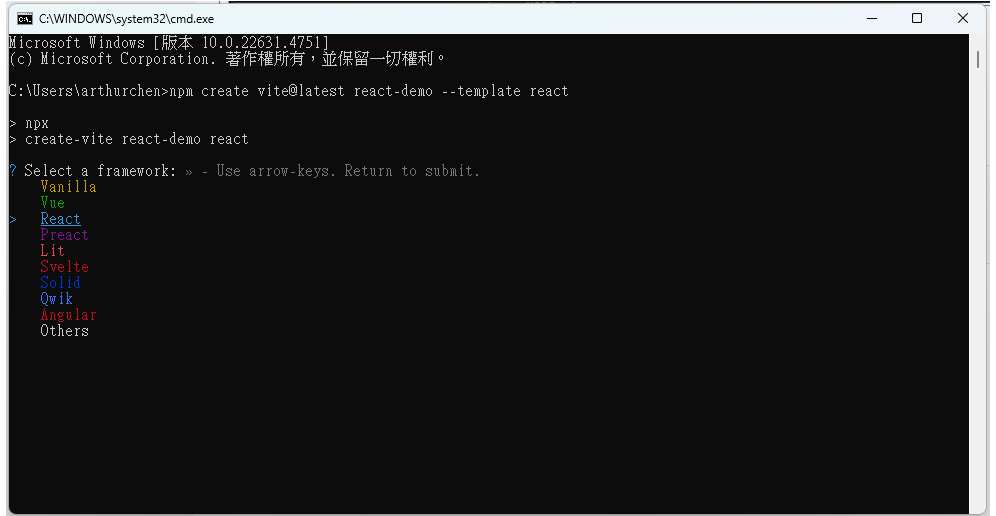
`my-react-app` 是你專案的名稱可以自行定義,我的專案名是 `react-demo`。
選擇React,如下圖:
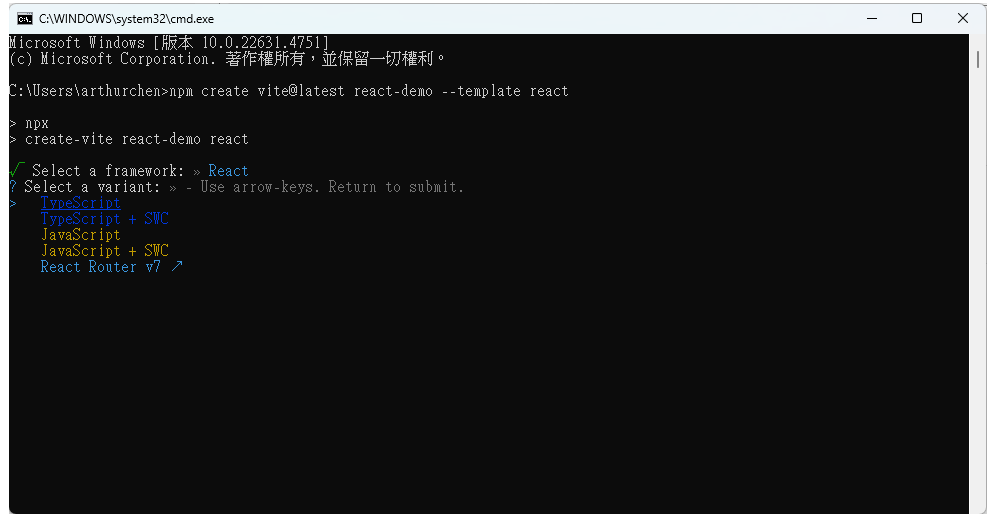
接著選擇Typescript,如下圖:
## 使用VsCode開啟專案
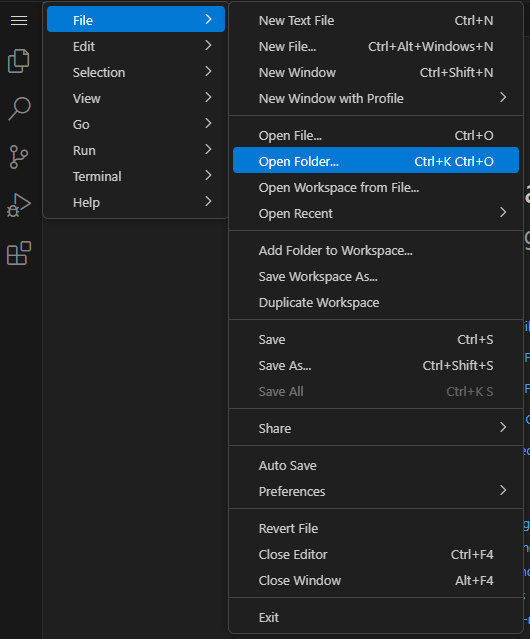
開啟剛剛下載的**VsCode**,依照下圖開啟專案資料夾,資料夾路徑通常為(C:\Users\電腦的使用者名稱\專案名稱):
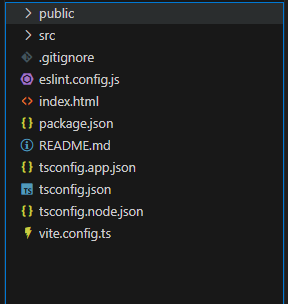
看到下圖表示專案已開啟
## 下載專案所需套件
接著我們需要下載該專案所需的套件,首先按照下圖新增一個**Terminal**:
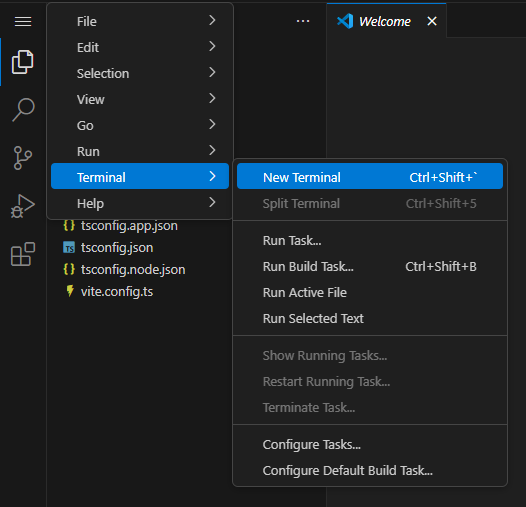
接著輸入:
```console
npm i
```
然後等待一些時間,出現和紅框部分一樣後表示下載成功
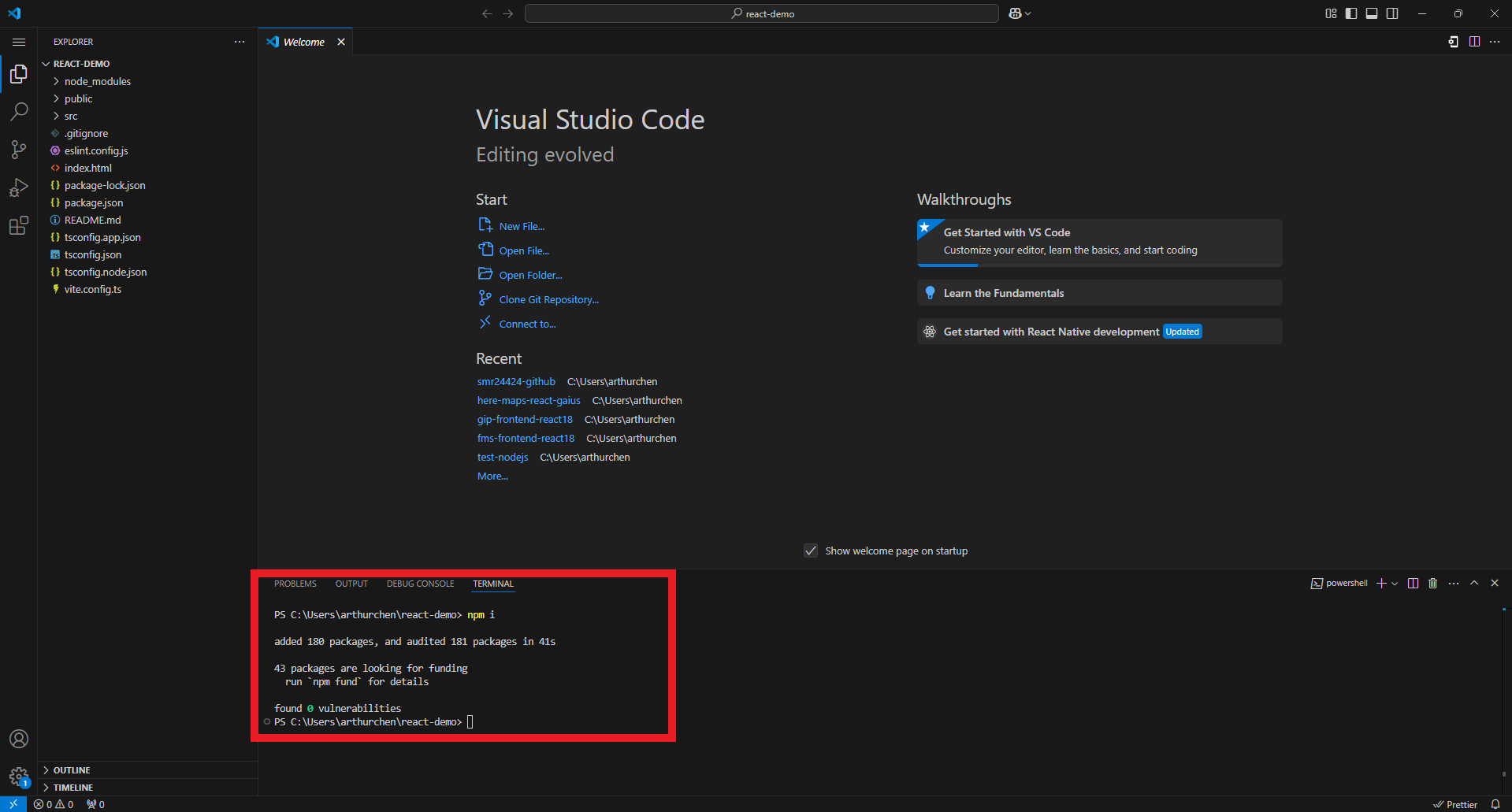
## 讓該專案在網頁上呈現
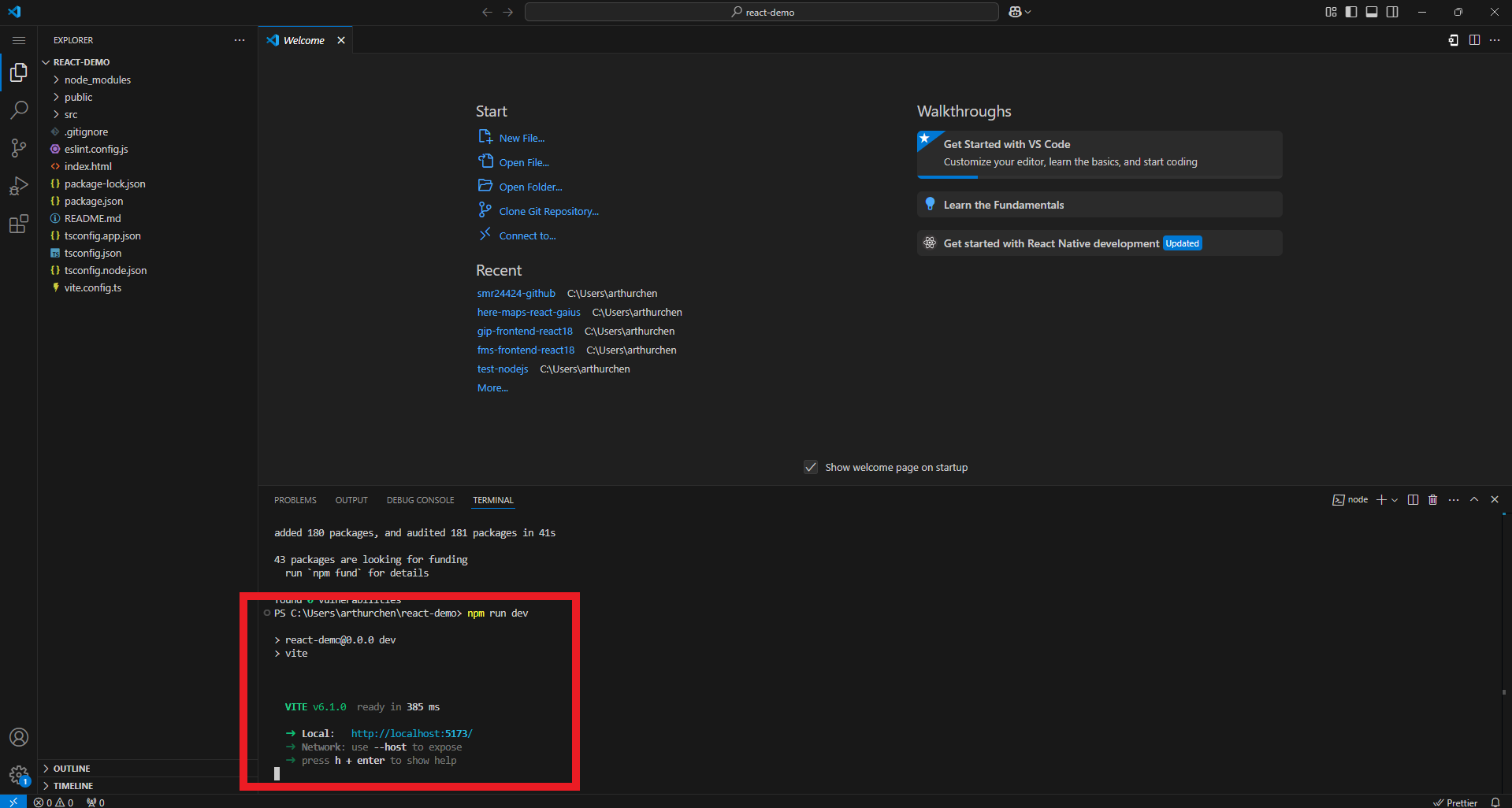
要讓專案出現在網頁上,請在**Terminal**輸入:
```console
npm run dev
```
等待一些時間,出現和紅框部分一樣後表示成功
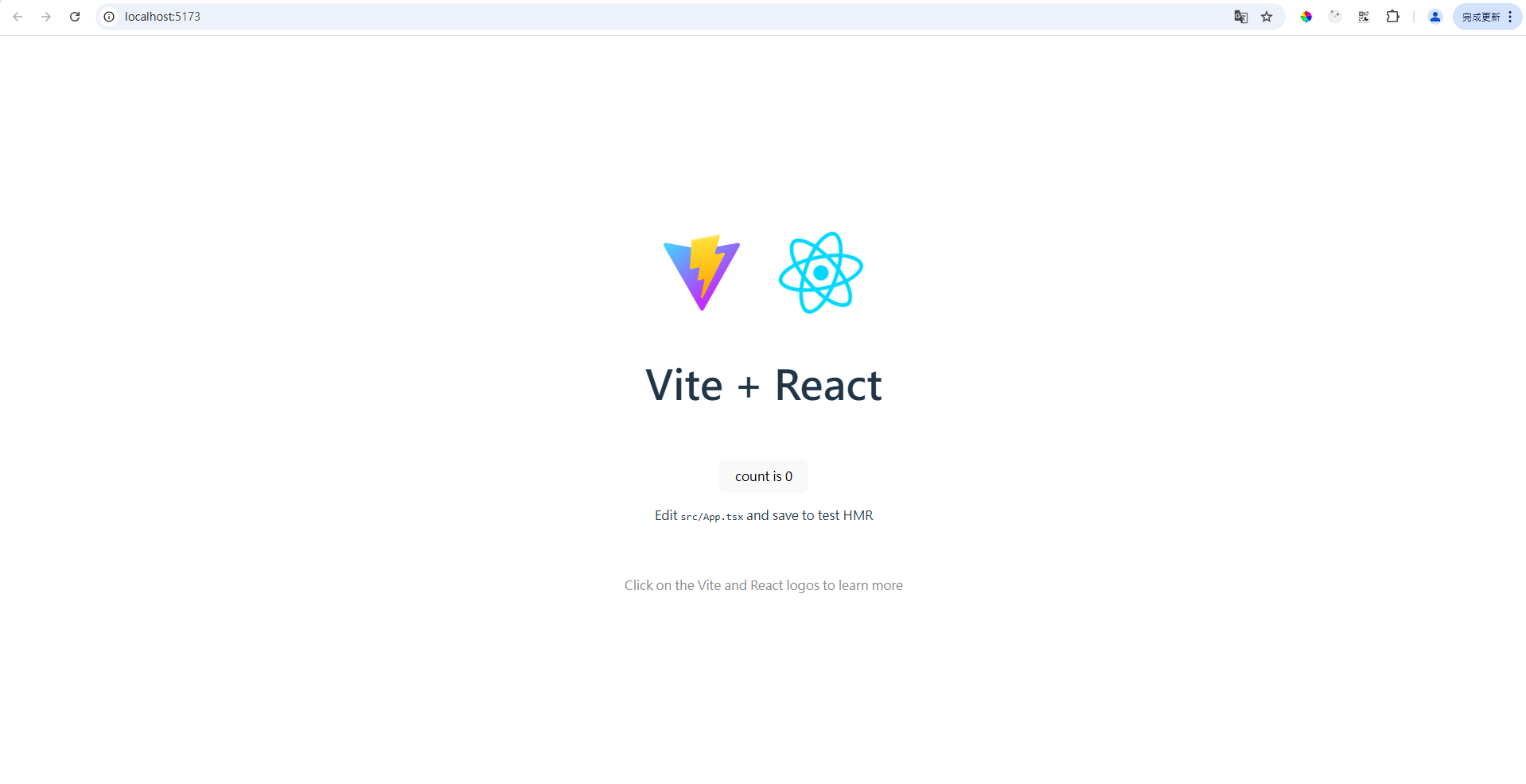
打開網址: 預設網址通常為[localhost:5173/](http://localhost:5173),如下圖
## 專案目錄結構
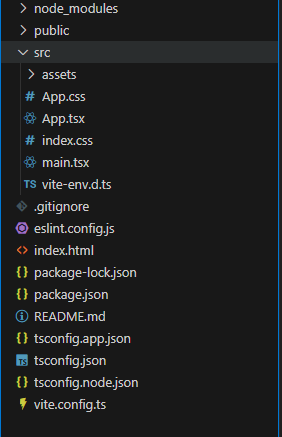
這裡簡單介紹一下目錄結構,看不懂沒關係之後有使用再回來看即可:
1. **資料夾node_modules**: 上面透過`npm i`下載後的套件都會放在這裡。
2. **資料夾public**: 用來放靜態檔案的地方,像是網站的圖標(icon)等等。
3. **資料夾assets**: 用來存放圖片、語音、影片等等。
4. **.css**: 以此為結尾的檔案是用來寫**css**的地方。
5. **.tsx**: 以此為結尾的檔案是用來寫**Typescript**和**Html**的地方。
6. **package.json**: 管理該專案所需使用到的套件以及配置一些選項的地方。
7. **vite.config.ts**: 定義和調整**Vite**構建工具的地方。
## 最後
這樣就可以準備開始你的前端之旅了,下篇會學到如何更改 `localhost:5173` 的頁面,下次見。
2025-02-08
React
Frontend
最新一般文章
全部Apple Watch 聽寫備忘錄,2024最新教學(iOS18、watchOS11適用)
## 前言
最近想要紀錄一下自己的開銷但又懶得打字,就想到透過iphone內建的**備忘錄**和**捷徑**功能應該可以達到我要的效果。
完成後發現在iphone上運行正常,但在apple watch上卻無法將文字寫入備忘錄也沒有任何的提示,不過身為一個工程師怎麼能被區區捷徑給難倒,於是就有了這篇文章的誕生。
## 新增備忘錄
首先打開iphone `開啟備忘錄 -> 新增備忘錄並輸入"記帳"`。
<img src="/image/general-post-img/apple-watch-1.png" width="400">
<br>
## 製作捷徑
打開iphone `開啟捷徑 -> 新增捷徑,然後取名為"記帳"`,並依照下圖新增動作
<img src="/image/general-post-img/apple-watch-2.png" alt="Apple Watch聽寫備忘錄捷徑製作" width="400">
<br>
此處解釋一下各個動作:
1. **聽寫文字**: 選擇你的語言和暫停之後。
2. **文字**: 將第一步的 `聽寫文字` 放入這裡,且可以依需求加上其他資訊,這裡我是加上**換行**和**當前時間**。
3. **加入到變數**: 若不知道在哪,可以根據以下動作來找到 `搜尋動作 -> 工序指令 -> 加入到變數`,將第二步的 `文字` 放入並給它取一個名稱為 `text`。
4. **附加到備忘錄**: 將剛剛取的 `text` 附加到我們一開始創建的 `記帳 備忘錄` 裡。
## iphone上執行
完成步驟1和步驟2後,接著要來執行看看效果,在iphone上有兩種方法可以執行捷徑:
1. 直接執行捷徑,然後說出你要寫入至備忘錄的文字即可。
2. 對iphone說出 `嘿 siri 記帳`,iphone就會自動幫你執行捷徑了,然後說出你要寫入至備忘錄的文字即可。
## 在apple watch上執行
若想要apple wacth上執行,請先做完以下兩個步驟:
1. 打開 `設定 -> 搜尋捷徑 -> 開啟"iCloud同步"`。
2. 打開 `捷徑 -> 長案剛創建的記帳捷徑 -> 點選詳細資訊 -> 開啟"顯示在Apple Watch上"`,如下圖
<img src="/image/general-post-img/apple-watch-3.png" alt="Apple Watch加入捷徑" width="400">
<br>
<img src="/image/general-post-img/apple-watch-6.png" alt="Apple Watch加入捷徑" width="400">
<br>
等個1 ~ 2分鐘就可以在apple watch上看到該捷徑了,一樣有兩總種方法可以執行:
1. 將捷徑加入到**桌面的複雜功能**手動執行
2. 也可以像是iphone一樣透過 `嘿 siri 記帳` 來執行。
## 成果
可以看到效果非常不錯~
<img src="/image/general-post-img/apple-watch-4.png" alt="Apple Watch聽寫備忘錄展示" width="400">
<br>
<img src="/image/general-post-img/apple-watch-5.png" alt="Apple Watch聽寫備忘錄展示" width="400">
<br>
## 最後
以上就是讓apple watch透過捷徑執行聽寫備忘錄的方法,若有問題可以在網頁右下角 `+` 內的留言板和我聯絡,文章歡迎引用請標明出處即可,下次見~
2024-11-22
Apple Watch
Iphone
聽寫備忘錄
作品展示
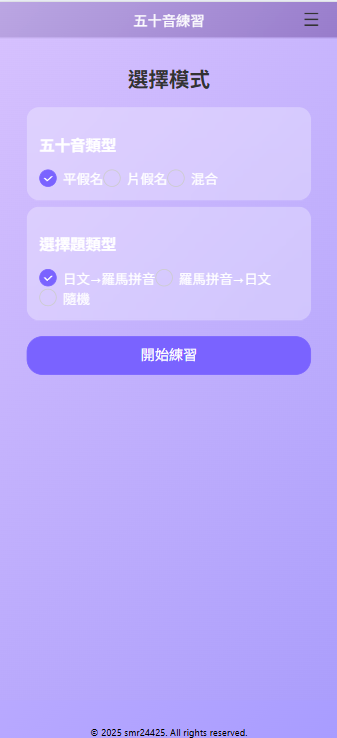
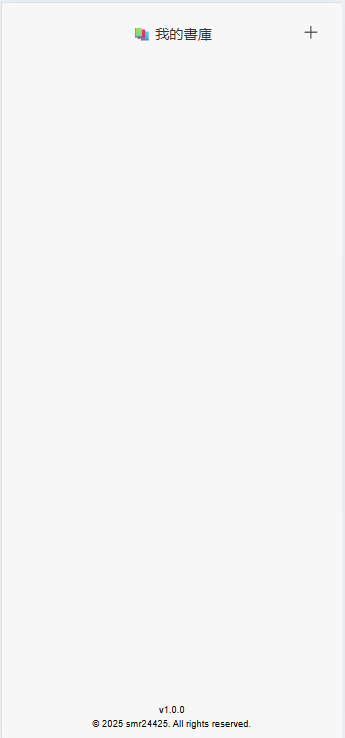
功能展示
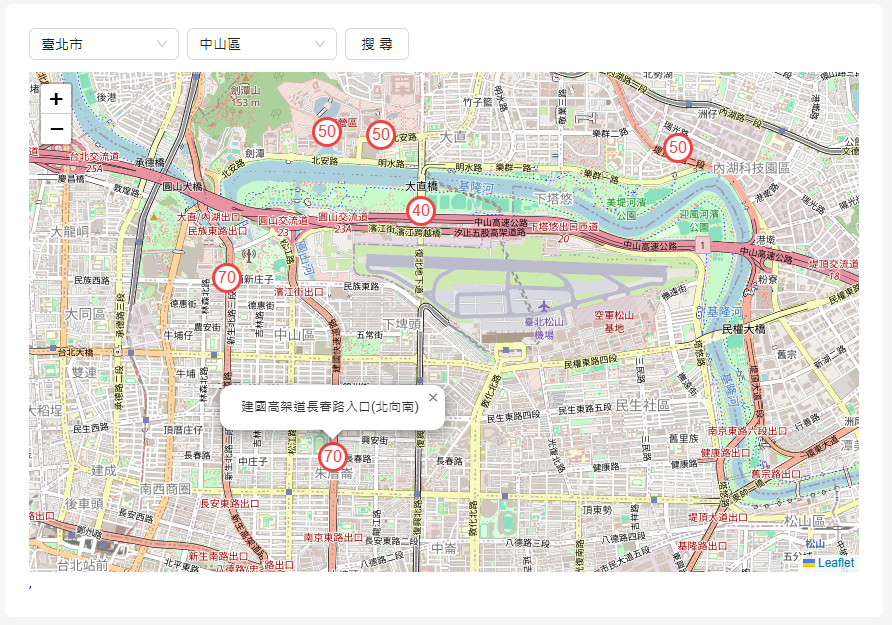
全台測速照相
使用 OpenStreetMap 和政府提供的 open api 實作全台測速照相。
AI人臉辨識
在 react 中使用 face-api.js 實現人臉識性別及年齡。此功能要有攝像頭才可以查看,藍色框=男性,紅色框=女性。
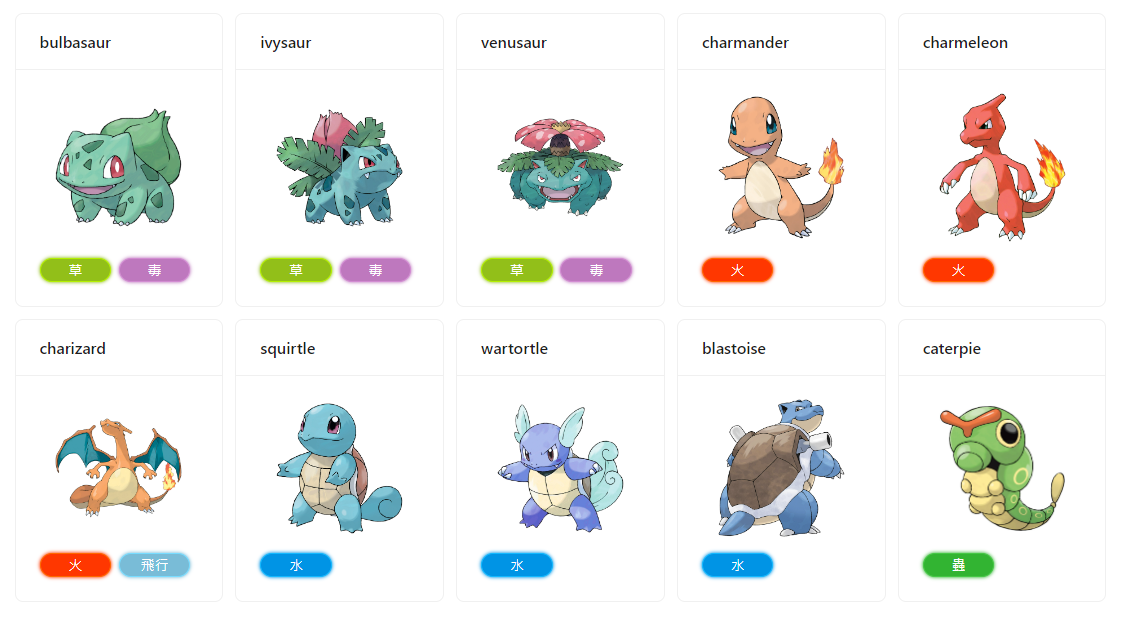
寶可夢圖鑑
這是一個使用 fetch 串接 pokeapi 加上一些客製化的css製作寶可夢圖鑑,會使用 fetch 的原因是 nextjs 有對其做優化效能會比 axios 來的好。
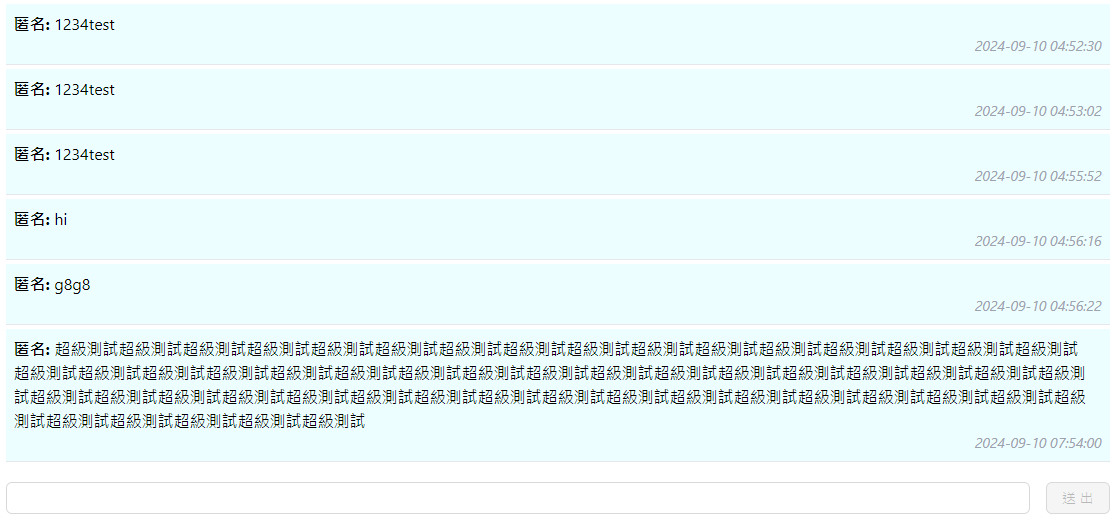
即時聊天室
可匿名或自訂暱稱來即時聊天,使用 firebase 提供的免費 database 實作。
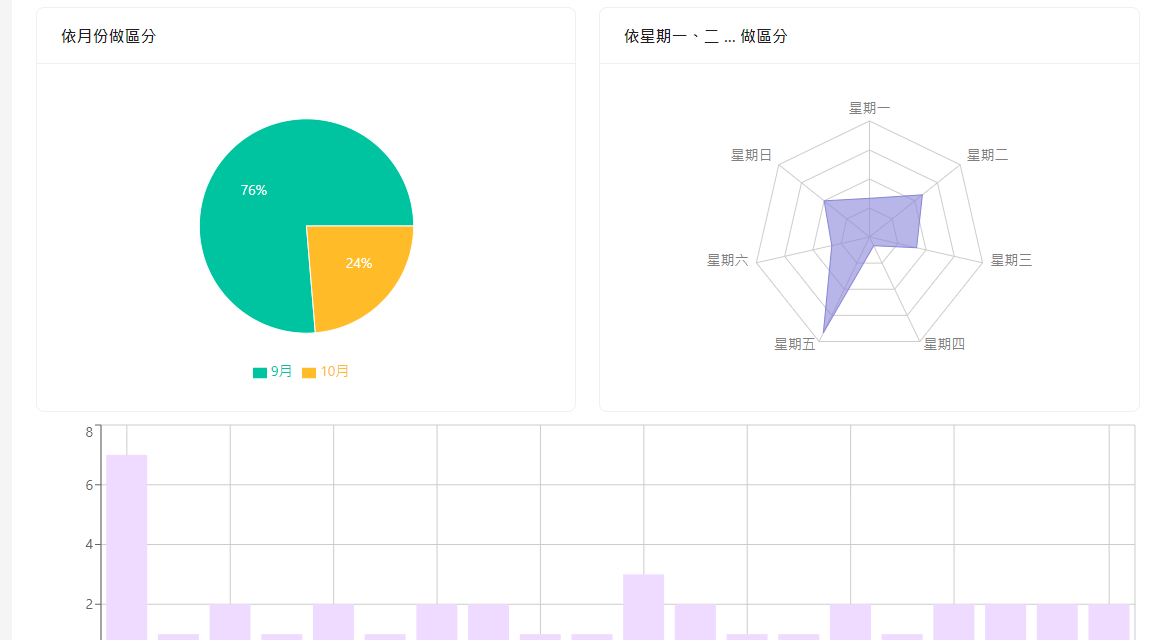
訪問人數圖表
將近三個月的訪問人數使用各種圖表來顯示,圖表是使用Recharts,雖然畫面看起來比較簡潔但絕大部分的東西都可以依據需求客製化。

台灣地圖展示
使用 react + d3js 來實作的台灣地圖選取功能。
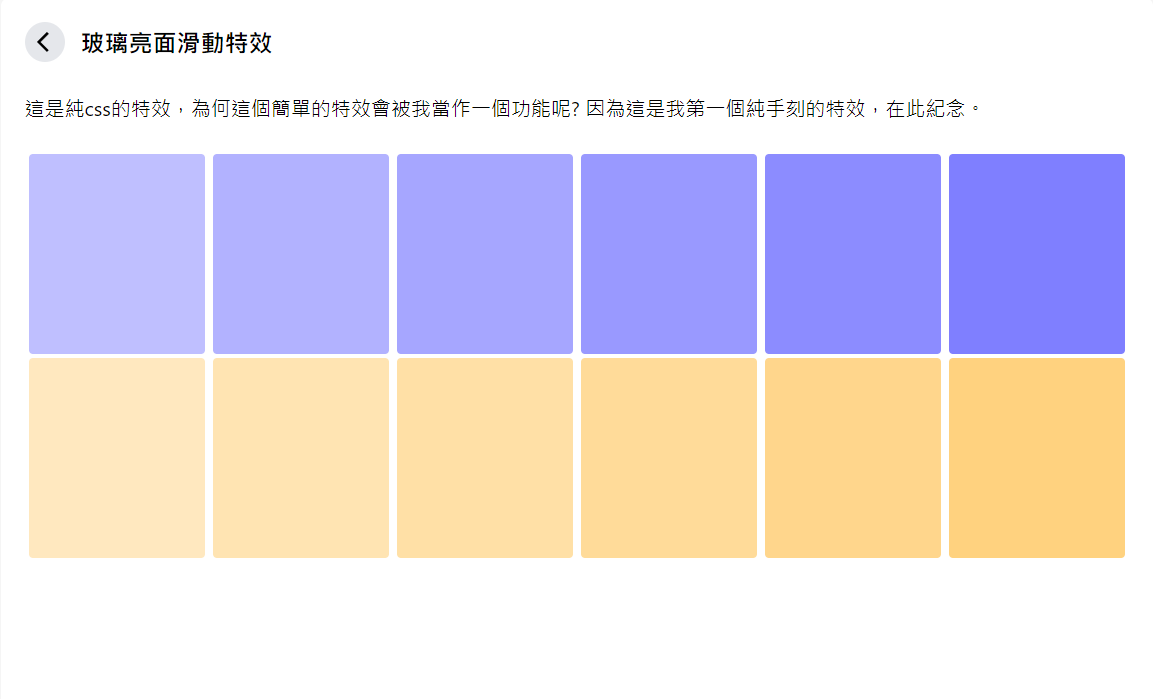
玻璃亮面滑動特效
這是我第一個手刻的特效,在此紀念。
返回頂部
複製連結
留言版